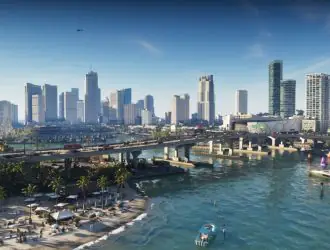
После многолетнего ожидания Grand Theft Auto VI наконец позволяет игрокам исследовать огромный открытый мир Rockstar. Разработчики уделили большое внимание визуальным эффектам, освещению, анимации и кинематографичности происходящего. Однако некоторые особенности изображения способны не только улучшать впечатление от игры, но и вызывать дискомфорт.
Одна из таких функций — размытие движения, или Motion Blur. Этот эффект имитирует особенности восприятия быстро движущихся объектов и работы камеры: при поворотах, перемещении персонажа или поездках на высокой скорости изображение становится менее резким. В определённых ситуациях это помогает сделать движение визуально плавнее, но некоторым игрокам мешает воспринимать происходящее и даже провоцирует головокружение или тошноту.
Хорошая новость заключается в том, что в GTA VI интенсивность размытия можно регулировать. Причём разработчики предусмотрели не только несколько фиксированных вариантов, но и полноценный ползунок, позволяющий полностью отключить эффект.
Как отключить Motion Blur в GTA VI
Настройка находится в разделе параметров изображения и доступна непосредственно из игрового меню. Чтобы изменить интенсивность размытия, не требуется устанавливать дополнительные программы или редактировать конфигурационные файлы.
Порядок действий следующий:
- Поставьте игру на паузу.
- Откройте меню Settings (Настройки).
- Перейдите во вкладку Display (Экран).
- Найдите параметр Motion Blur Strength в разделе визуальных эффектов.
- Измените значение с помощью ползунка.
Параметр регулируется в диапазоне от 0 до 10. По умолчанию установлено значение 3. Это означает, что игра использует умеренное размытие, которое должно дополнять движение камеры, не превращая изображение в чрезмерно смазанную картинку.
Варианты настройки:
- 0 — размытие движения полностью отключено.
- 1–2 — минимальная интенсивность эффекта, если хочется сохранить немного сглаживания.
- 3 — стандартное значение, установленное разработчиками.
- 4–10 — более выраженное размытие при движении.
Универсального значения, которое подойдёт каждому игроку, нет. Если изображение кажется слишком размытым, разумно сначала уменьшить параметр до 1 или 2. Если этого недостаточно, можно установить нулевое значение и проверить, насколько комфортнее станет игровой процесс.
Дополнительная информация о расположении настроек доступна в официальном руководстве Rockstar Games по настройкам GTA VI. Компания подтверждает, что параметры изображения, камеры, управления и доступности распределены по отдельным разделам меню.
Почему размытие движения может вызывать укачивание
Motion Blur — распространённый графический эффект в современных играх. Его задача заключается в имитации размытия объектов и деталей окружающей среды при быстром движении. В реальной жизни подобное происходит из-за ограничений зрительного восприятия и особенностей работы камеры, а в играх эффект создаётся программно.
При резком повороте камеры или быстром перемещении персонажа отдельные элементы изображения могут терять чёткость. Это помогает скрыть резкие переходы между кадрами и визуально сгладить движение, особенно если игра работает с относительно низкой частотой кадров.
Но у такой обработки есть обратная сторона. Некоторые люди чувствительны к дополнительным визуальным эффектам, которые не полностью соответствуют их ощущениям движения. Когда изображение быстро меняется, размывается и перемещается по экрану, у отдельных игроков могут возникать неприятные ощущения.
Возможные симптомы включают:
- головокружение во время быстрых поворотов камеры;
- тошноту при длительных поездках на автомобиле или беге;
- усталость глаз после продолжительной игровой сессии;
- ощущение нестабильности изображения;
- головную боль или общее ухудшение самочувствия.
Важно понимать, что Motion Blur не является единственной возможной причиной таких симптомов. На комфорт также влияют частота кадров, задержка отображения, размер экрана, расстояние до телевизора, поле зрения и интенсивность движения камеры.
Поэтому отключение размытия может помочь, но не гарантирует полного исчезновения укачивания. Если дискомфорт сохраняется, стоит обратить внимание и на другие параметры изображения и камеры.
Почему полное отключение размытия не всегда улучшает картинку
На первый взгляд может показаться, что максимально чёткое изображение всегда предпочтительнее. Однако Motion Blur используется не только ради визуальной эстетики. В некоторых играх он помогает скрыть недостатки движения при ограниченной частоте кадров.
В GTA VI этот нюанс особенно интересен из-за целевой частоты 30 кадров в секунду на консолях. При таком количестве кадров быстрые перемещения камеры могут восприниматься менее плавными, чем в играх, работающих при 60 FPS или выше.
Размытие частично маскирует резкость переходов между кадрами. Если полностью отключить его, детали окружающего мира станут чётче во время движения, но некоторые повороты камеры могут выглядеть более резкими или прерывистыми.
Именно поэтому Rockstar предусмотрела не только переключатель «включено/выключено», но и регулировку интенсивности. Игрок может выбрать компромисс между чёткостью и визуальной плавностью.
Например, значение 1 или 2 может оказаться более комфортным, чем полное отключение эффекта. С другой стороны, если размытие вызывает выраженное головокружение, нет смысла сохранять его только ради субъективно более плавной картинки.
Следует также учитывать, что изменение Motion Blur Strength не увеличивает реальную частоту кадров и не повышает производительность консоли. Это исключительно визуальная настройка постобработки.
Какие ещё настройки камеры стоит изменить
Если после отключения Motion Blur GTA VI всё ещё вызывает дискомфорт, имеет смысл проверить дополнительные параметры камеры. Они находятся в отдельной вкладке Settings → Camera, в группе Comfort (Комфорт).
В частности, стоит обратить внимание на следующие настройки:
- Camera Shake. Отвечает за тряску камеры при движении, столкновениях и других событиях. Отключение может сделать изображение стабильнее.
- Camera Bob. Регулирует вертикальные колебания камеры при ходьбе и беге. Уменьшение значения снижает эффект покачивания.
- Weapon Sway. Управляет покачиванием оружия и камеры при прицеливании. Если движение раздражает, можно попробовать отключить эффект.
- Camera Height. Позволяет изменить высоту расположения камеры при ходьбе и управлении транспортом. Более подходящий ракурс иногда помогает воспринимать движение спокойнее.
- Horizontal Follow Speed и Vertical Follow Speed. Регулируют скорость следования камеры за персонажем по горизонтали и вертикали. Если камера слишком резко реагирует на перемещения, можно поэкспериментировать с более низкими значениями.
Кроме того, в разделе UI → Reticle находится параметр Persistent Center Dot. Он добавляет постоянно отображаемую точку в центре экрана. Rockstar указывает, что такой ориентир может помочь игрокам, испытывающим укачивание от движения изображения.
В разделе Display также есть дополнительные настройки визуальных эффектов. Например, можно изменить интенсивность некоторых экранных эффектов и параметры отображения вспышек. Это полезно не только для борьбы с укачиванием, но и для индивидуальной настройки восприятия игры.
Подробное расположение параметров и их назначение разобраны в руководстве AllThingsHow по настройкам доступности GTA VI и списке настроек камеры для уменьшения укачивания.
Как подобрать комфортные настройки GTA VI
Не стоит сразу менять все параметры одновременно. Если отключить размытие, тряску камеры, покачивание оружия и другие эффекты, будет сложно понять, какое именно изменение помогло.
Лучше действовать последовательно:
- Сначала уменьшите Motion Blur Strength до 1 или 2. Проверьте, стало ли изображение комфортнее.
- Если дискомфорт сохраняется, установите значение 0 и оцените результат во время движения и поездок.
- Отключите Camera Shake, если раздражает тряска при столкновениях и резких действиях.
- Уменьшите Camera Bob, если неприятные ощущения возникают во время ходьбы и бега.
- При необходимости отключите Weapon Sway и измените скорость следования камеры.
- Попробуйте включить Persistent Center Dot, если постоянная точка в центре экрана помогает лучше ориентироваться.
Также имеет смысл учитывать особенности дисплея. Если вы играете на большом телевизоре, сидя слишком близко к экрану, быстрые перемещения изображения могут восприниматься сильнее. Иногда помогает увеличение расстояния до телевизора и более спокойное освещение комнаты.
Не стоит забывать и о продолжительности игровых сессий. Если появляются головокружение или тошнота, лучше сделать перерыв, а не пытаться привыкнуть к неприятным ощущениям.
Что отключение Motion Blur не исправит
Важно отделять визуальный комфорт от технической производительности. Motion Blur Strength не отвечает за частоту кадров, задержку управления или стабильность работы игры.
Если GTA VI демонстрирует рывки, просадки FPS или заметные задержки при поворотах камеры, снижение размытия не устранит первопричину. Более того, при низкой частоте кадров изображение без Motion Blur может казаться менее плавным.
Также настройка не меняет поле зрения (FOV) и не превращает игру в полноценный режим от первого лица. Это отдельные характеристики камеры, которые нельзя напрямую исправить регулировкой размытия.
Поэтому при проблемах с изображением важно определить их источник:
- если картинка слишком размыта при движении — попробуйте снизить Motion Blur Strength;
- если камера трясётся при столкновениях — проверьте Camera Shake;
- если изображение постоянно покачивается при ходьбе — уменьшите Camera Bob;
- если движение выглядит прерывистым — обратите внимание на частоту кадров и стабильность производительности;
- если камера слишком резко следует за персонажем — измените параметры Follow Speed.
Такой подход позволяет не смешивать разные проблемы и подобрать настройки, которые действительно улучшают впечатление от игры.
Выводы
В GTA VI есть настройка, которую стоит проверить каждому, кто замечает чрезмерное размытие изображения или испытывает дискомфорт во время игры. Параметр Motion Blur Strength находится в разделе Settings → Display и позволяет регулировать интенсивность эффекта от 0 до 10. Значение по умолчанию составляет 3, а ноль полностью отключает размытие движения.
Это не универсальное средство от укачивания, но простой способ сделать изображение более чётким и подобрать комфортный уровень визуальных эффектов. Если этого недостаточно, стоит дополнительно изменить Camera Shake, Camera Bob и Weapon Sway, а также попробовать включить постоянную центральную точку.
При этом полное отключение размытия может сделать некоторые движения камеры визуально более резкими, особенно с учётом целевых 30 FPS на консолях. Поэтому оптимальный вариант — не обязательно нулевое значение, а тот уровень эффекта, при котором изображение остаётся комфортным именно для конкретного игрока.
Часто задаваемые вопросы
Откройте меню паузы, перейдите в Settings → Display и найдите Motion Blur Strength. Установите значение 0, чтобы полностью отключить эффект.
Стандартное значение составляет 3 из 10. Игрок может уменьшить или увеличить интенсивность эффекта с помощью ползунка.
У некоторых людей интенсивное размытие движения может провоцировать дискомфорт, головокружение и тошноту. Однако реакция индивидуальна, а причиной укачивания могут быть и другие визуальные эффекты.
Нет. Эта настройка изменяет визуальную обработку изображения, но не увеличивает частоту кадров и не устраняет просадки производительности.
Не обязательно. Попробуйте сначала значения 1 или 2. Нулевое значение подходит тем, кому размытие мешает или вызывает неприятные ощущения, но при низкой частоте кадров движение камеры может выглядеть более резким.
Можно отключить Camera Shake и Weapon Sway, уменьшить Camera Bob, изменить скорость следования камеры и включить Persistent Center Dot в разделе UI → Reticle.
Она расположена в меню Settings → Camera, в группе Comfort. Там же находятся другие параметры, связанные с движением камеры.
Нет. Motion Blur не исправляет технические проблемы с частотой кадров, задержками или рывками. Для этого необходимо отдельно оценивать производительность игры и настройки системы.
Да. В игре предусмотрены отдельные параметры изображения, камеры и доступности. Их можно менять независимо друг от друга, постепенно проверяя, какие сочетания обеспечивают наиболее комфортное восприятие.